清晰画面从拍摄设置开始
拍摄前擦净镜头,用实际构图检查对焦。拍人物时对准眼睛附近,拍物品时对准需要展示的纹理或文字。主体移动时可尝试连续对焦,并回看焦点能否跟上。如果画面反复变虚,可以增加环境亮度,或让主体在较固定的位置完成动作。拍摄桌面操作时,先把手和工具放到实际使用的位置,避免只对清晰的背景完成对焦。
室内可让人物面向窗户附近的柔和光线,避免背后出现过亮的窗户。额头、白衣或桌面反光处若变成没有纹理的白块,就降低曝光或改变角度。夜间先增加稳定光源;提高感光度能够提亮画面,但也可能让暗部噪点增多。试拍时留意灯光下是否出现闪烁或明暗条纹,必要时调整快门设置,或更换光源后再试。
分辨率根据交付用途和设备性能选择。普通横屏讲解可先用1080p,需要裁切时再考虑更高分辨率。同一项目尽量保持帧率一致,方便后续剪辑。固定机位可用支架,手持时用双手支撑并缓慢移动。换场景前放大回看主体,尤其检查小字和物品边缘,发现失焦便当场补拍。
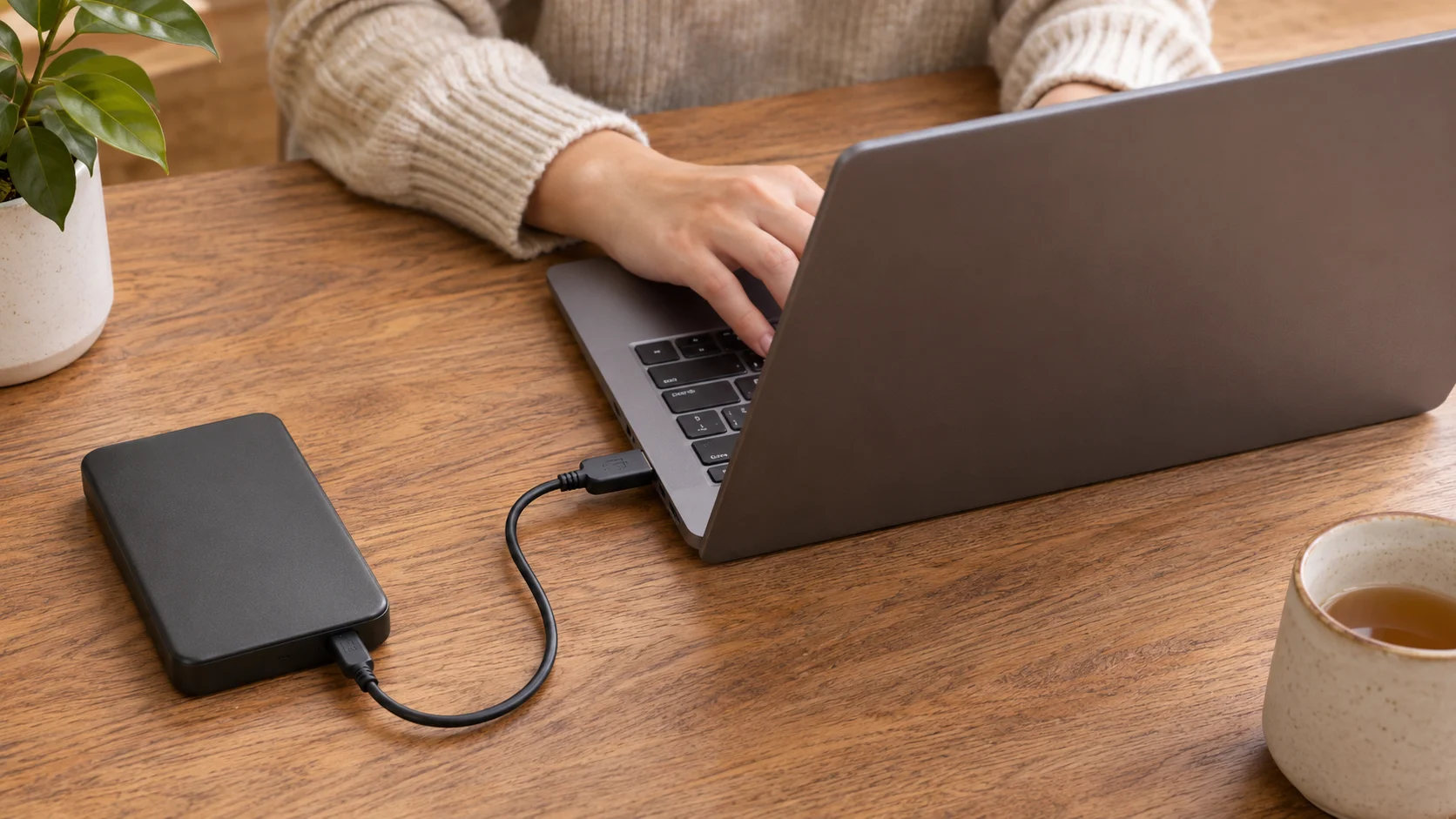 清晰画面从拍摄设置开始 · 连接电脑的移动硬盘与整齐展开的数据线
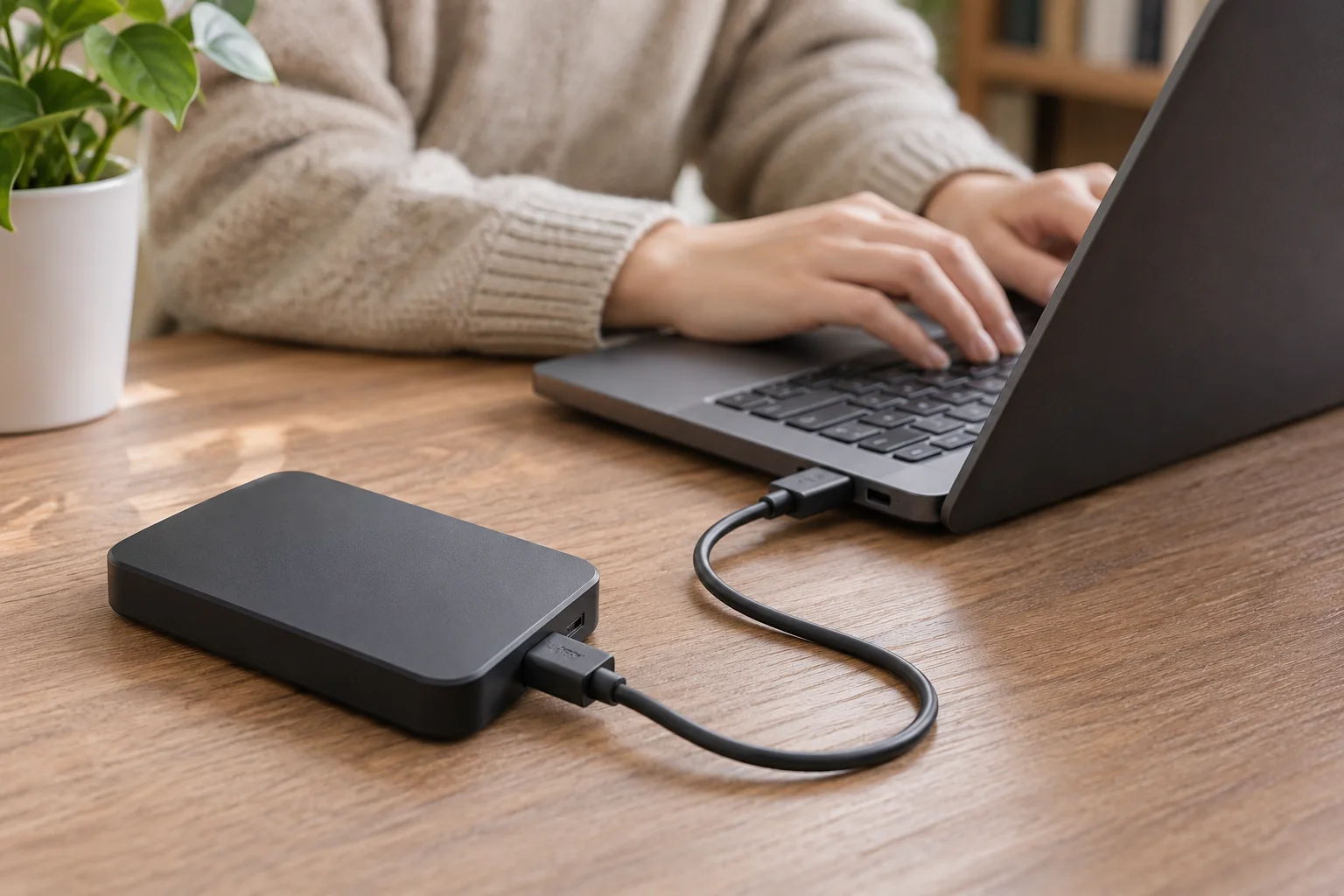 清晰画面从拍摄设置开始 · 连接笔记本电脑的无标识移动硬盘
按信息变化安排剪辑节奏
剪辑前先确定短片要讲清的问题,再挑选能说明操作过程的镜头。演示安装或制作步骤时,先展示所需材料,让观众看清关键动作,最后交代完成状态。删掉找工具和重复解释的片段,同时保留动作的起点与结果。涉及方向、用量或等待时间的步骤,应给出足够说明,避免删掉观众照做时需要的信息。
镜头长度取决于画面里有多少信息。新工具、复杂手势或细小文字需要留出辨认时间,简单重复的动作可以缩短。连接两个动作镜头时,检查运动方向和物品位置是否连续。若视角切换让操作关系变得不清楚,可补入手部或工具特写;补拍时保持物品状态一致,避免前后镜头出现无法解释的变化。
先把人声处理清楚,再加入音乐。逐段听剪切处,检查句首是否被截断、环境声是否突然变化,必要时加入短暂的音频淡入淡出。字幕按语义分行,避开手部操作区域,并留出阅读时间。导出后完整播放一次,检查是否有黑帧、缺字或声音中断,再到实际观看设备上确认字号和画面比例是否合适。
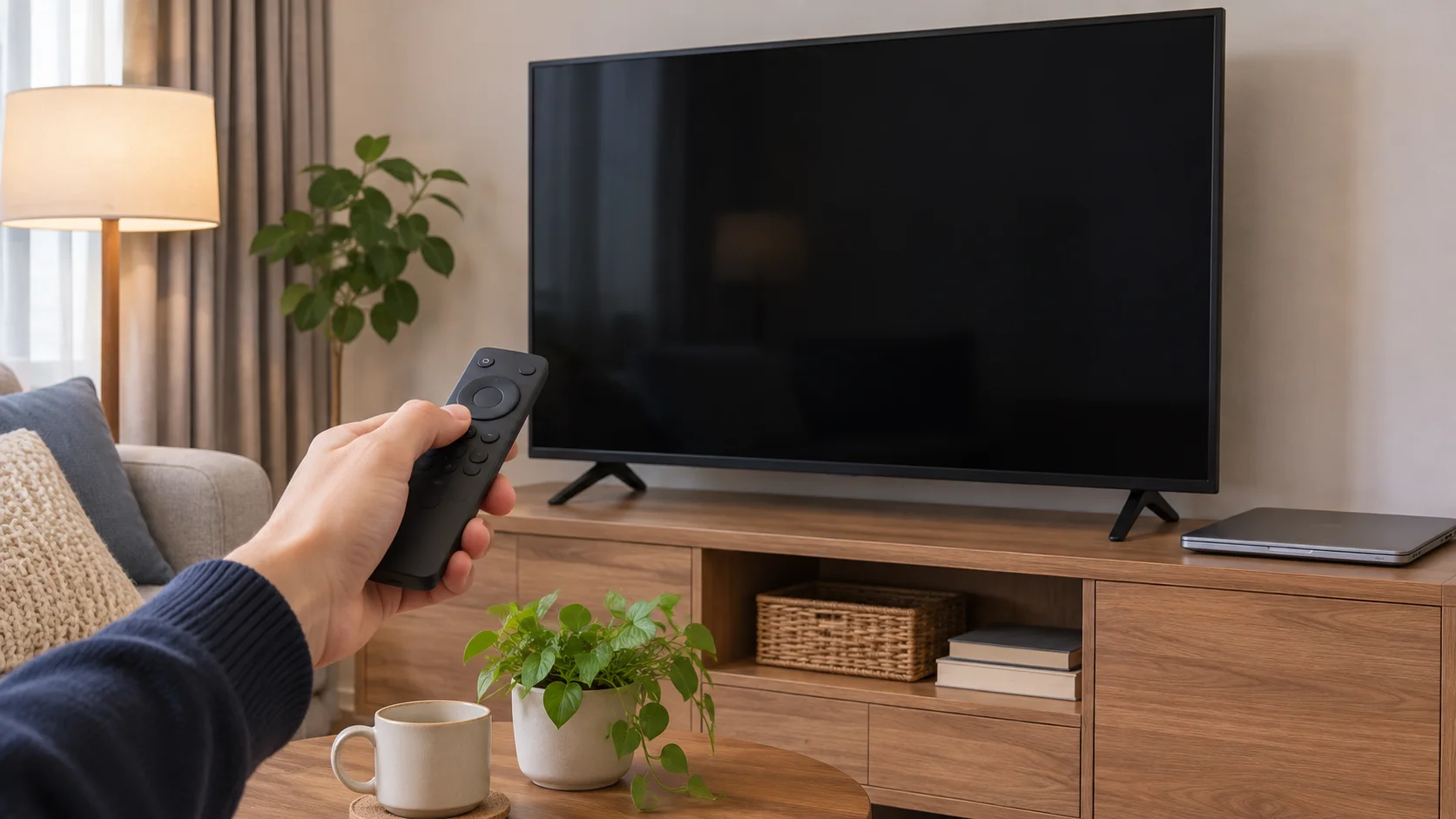 按信息变化安排剪辑节奏 · 电视前准备遥控器与笔记本电脑的复核环境
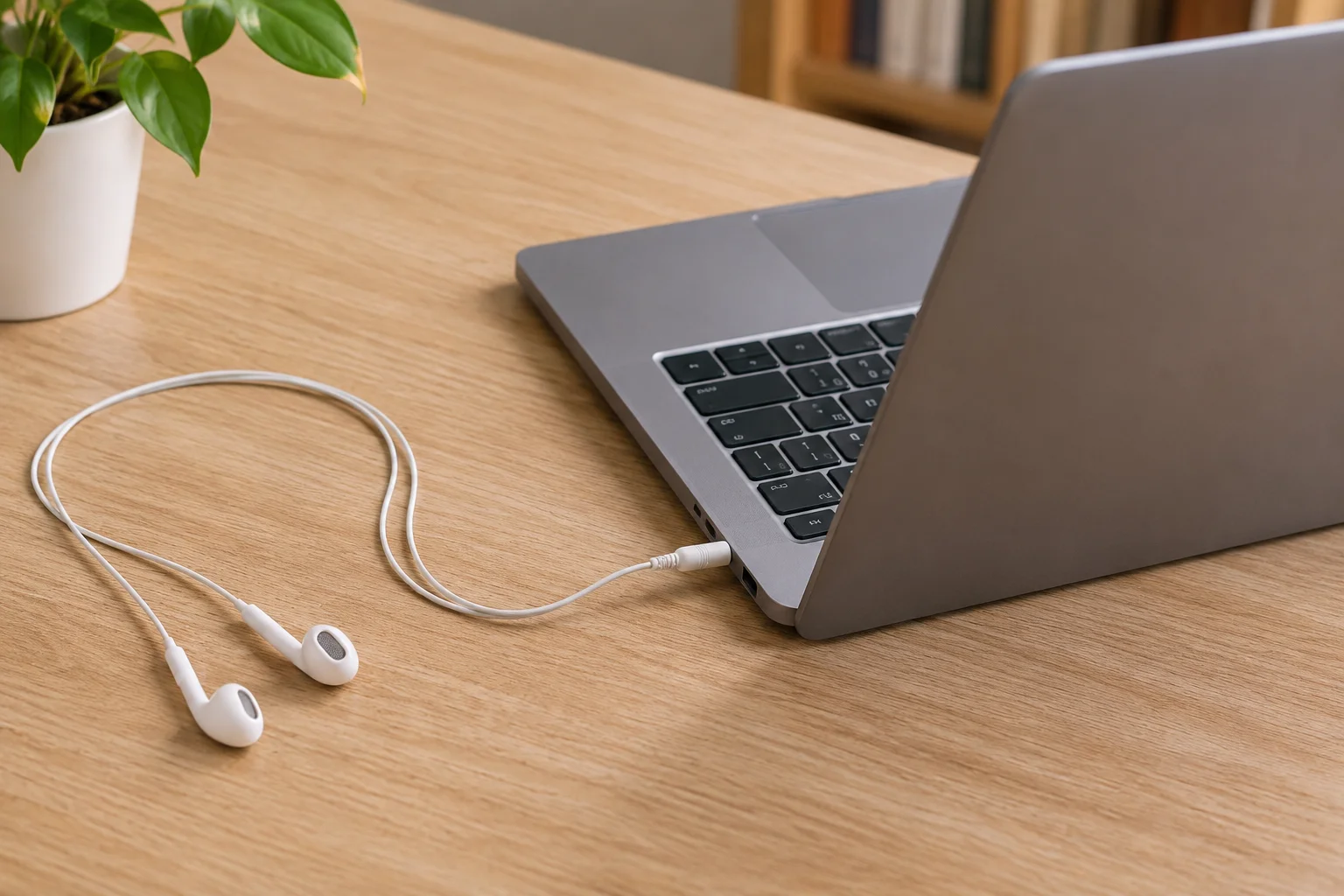 按信息变化安排剪辑节奏 · 浅木桌上连接电脑的有线耳机